Control plane logs
前のセクションであるEKS でのロギングで見たように、Amazon EKS control plane logging は、Amazon EKS コントロールプレーンから直接監査および診断ログをアカウントの CloudWatch Logs に提供します。このモジュールの prepare-environment ステップの一部として設定された Lambda 関数を使用して、これらの control plane logs を CloudWatch Logs から OpenSearch に転送することで、以前のセットアップを強化します。このセクションでは、すべての EKS control plane logging を有効にし、Lambda 関数をトリガーする CloudWatch Logs サブスクリプションフィルターを追加し、OpenSearch control plane logs dashboard を探索します。
次の 2 つの段落では、EKS での control plane logging の概要を説明します。EKS でのロギングに関する前のセクションをすでに読んでいる場合は、この概要をスキップしてください。
control plane logs には 5 種類あり、それぞれを個別に有効または無効にできます。各ログタイプは、Kubernetes コントロールプレーンのコンポーネントに対応しています。これらのコンポーネントの詳細については、Kubernetes ドキュメントの Kubernetes コンポーネントとAmazon EKS control plane logging のドキュメントを参照してください。
- Kubernetes API server component logs (api) – クラスターの API server は、Kubernetes API を公開する control plane component です
- Audit (audit) – Kubernetes audit logs は、クラスターに影響を与えた個々のユーザー、管理者、またはシステムコンポーネントの記録を提供します
- Authenticator (authenticator) – Authenticator logs は Amazon EKS に固有のものです。これらのログは、Amazon EKS が IAM 認証情報を使用して Kubernetes のRole Based Access Control (RBAC) 認証に使用する control plane component を表します
- Controller manager (controllerManager) – controller manager は、Kubernetes に付属するコアコントロールループを管理します
- Scheduler (scheduler) – scheduler component は、クラスター内でいつどこに Pod を実行するかを管理します
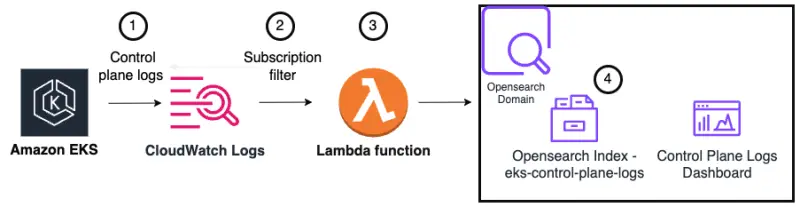
次の図は、このセクションのセットアップの概要を示しています。左から右へ、フローは次のとおりです:
- Control plane logs が Amazon EKS で有効になり、ログを CloudWatch Logs に送信します
- CloudWatch Logs サブスクリプションフィルターが Lambda 関数をトリガーし、ログメッセージを送信します
- Lambda 関数は control plane logs を OpenSearch index に書き込みます
eks-control-plane-logsという名前の単一の OpenSearch index がすべての control plane logs を保存します。後ほど、OpenSearch dashboard 内で異なるログタイプをフィルタリングする方法を見ていきます
EKS control plane logs は、EKS API を通じてクラスターごとに有効化されます。これは通常、Terraform や CloudFormation を使用して設定されますが、このラボでは AWS CLI を使用して機能を有効にします。見ての通り、クラスターログタイプを個別に有効化することができ、このラボではすべてを有効化しています。
{ "update": {"id": "6d73515c-f5e7-4288-9e55-480e9c6dd084",
"status": "InProgress",
"type": "LoggingUpdate",
"params": [
{"type": "ClusterLogging",
"value": "{\"clusterLogging\":[{\"types\":[\"api\",\"audit\",\"authenticator\",\"controllerManager\",\"scheduler\"],\"enabled\":true}]}"}
],
"createdAt": "2023-05-25T19:33:16.622000+00:00",
"errors": []
}
}
オプションとして、AWS コンソールを使用して EKS control plane logging の設定を確認できます:
 Open EKS console
Logging タブには、AWS コンソール内の EKS クラスターの control plane logs の現在の構成が表示されます:
/aws/eks/eks-workshop/cluster という名前の CloudWatch log group にアクセスします
 Open CloudWatch console
control plane log types ごとに少なくとも 1 つの log stream が見つかります:
- Kubernetes API server logs の
kube-apiserver-* - audit logs の
*-audit-* - authenticator logs の
authenticator-* - controller manager logs の
kube-controller-manager-* - scheduler logs の
kube-scheduler-*
control plane logs をエクスポートするために事前にプロビジョニングされた Lambda 関数 eks-workshop-control-plane-logs に移動します。prepare-environment ステップ中にプロビジョニングされています。現時点では Lambda 関数にトリガーが設定されていないことに注意してください。
上記の概要図に示されているように、Lambda 関数を CloudWatch Logs と OpenSearch に接続するには 2 つのステップがあります:
- Lambda 関数が
eks-control-plane-logsという名前の OpenSearch index を作成し、そこに書き込みを許可する OpenSearch role を設定する - CloudWatch log group のサブスクリプションフィルターを Lambda 関数を宛先として構成する
Lambda 関数 ARN とその IAM role ARN は既に環境変数として利用可能です:
Lambda exporter 関数に eks-control-plane-logs という名前の OpenSearch index を作成し、そこに書き込む権限を付与します。最初のコマンドは、必要な権限を持つ OpenSearch domain 内に新しい role を作成します。2 番目のコマンドは、Lambda 関数の execution role ARN を指定する role mapping を追加します。
{"status": "CREATED",
"message": "'lambda_role' created."
}
{"status": "CREATED",
"message": "'lambda_role' created."
}
CloudWatch log group のサブスクリプションフィルターを設定し、Lambda 関数を宛先として指定します。コマンドが /aws/eks/eks-workshop/cluster log group 名と Lambda 関数 ARN を指定していることに注意してください。最初のコマンドはフィルターを作成し、2 番目のコマンドはフィルターの詳細を取得します。
{"subscriptionFilters": [
{ "filterName": "${EKS_CLUSTER_NAME} EKS Control Plane Logs to OpenSearch","logGroupName": "/aws/eks/eks-workshop/cluster",
"filterPattern": "",
"destinationArn": "arn:aws:lambda:us-west-2:1234567890:function:control-plane-logs",
"distribution": "ByLogStream",
"creationTime": 1699659802922
}
]
}
Lambda 関数 eks-workshop-control-plane-logs に戻ります。サブスクリプションフィルターを追加した後、CloudWatch Logs が Lambda 関数のトリガーとして表示されるようになりました。
これで EKS から control plane logs を OpenSearch に送信するために必要な手順が完了しました。
前に見た dashboard landing page から control plane logs dashboard にアクセスするか、以下のコマンドを使用して座標を取得します:
Pod logs dashboard: <OpenSearch Dashboard URL>
Username: <user name>
Password: <password>
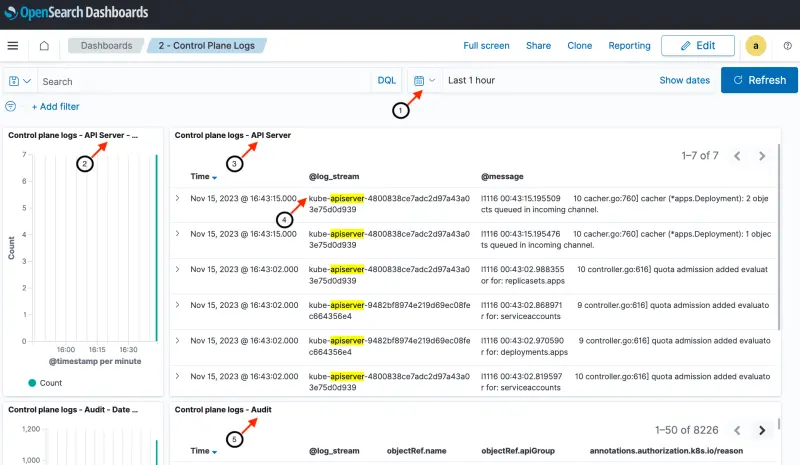
dashboard は、5 つの control plane logs types(アルファベット順)- Kubernetes API server component logs、Audit logs、Authenticator logs、Controller Manager logs、Scheduler logs のそれぞれのヒストグラムと詳細メッセージを提供します。
- 日付/時間範囲。この dashboard で探索する時間範囲をカスタマイズできます(この例では過去 1 時間)
- API Server logs のメッセージ数(分ごと)
- API Server のログメッセージ
- dashboard の log stream フィールドは、AWS コンソール内で先ほど見た CloudWatch log stream 名と同じです。log stream フィールドは、5 つの control plane log types それぞれの index をフィルタリングするために使用されます。この場合、フィルターは API Server logs のみを表示します
- 残りの 4 つの log types について、分ごとのメッセージ数とログメッセージが表示されます
EKS クラスターのアクティビティレベルによっては、選択した時間範囲内にそのタイプのログアクティビティがない場合、一部の control plane log panels に No result found と表示されることがあります。このような状況に遭遇した場合は、指示に従って進め、OpenSearch での観測可能性 セクションを離れる前に Control Plane Logs dashboard に戻ってください。
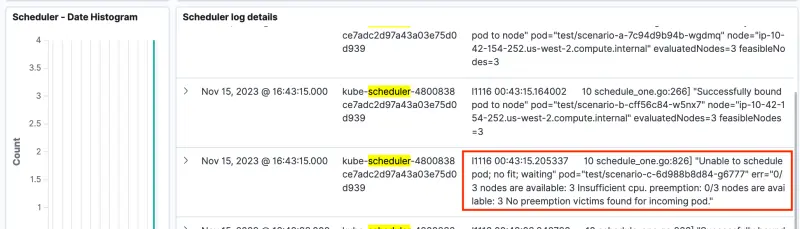
scheduler logs はページの最後に表示されています。scheduler log messages が scenario-c に対して Unable to schedule pod; no fit; waiting を示していることに注意してください。この schedule log message は、前のページで見た scenario-c の Kubernetes event と類似しています。
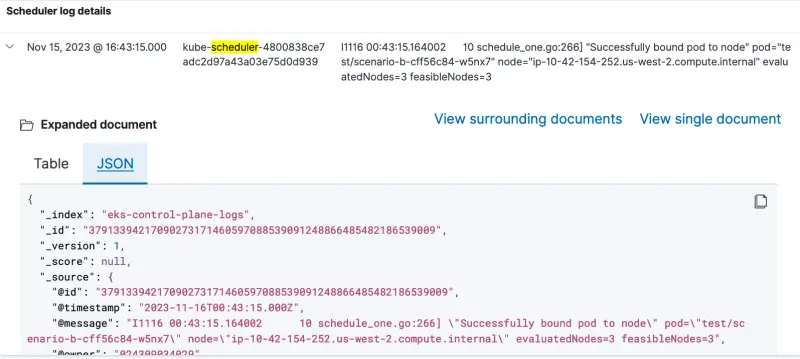
行を展開すると、詳細をテーブル形式または JSON 形式で表示できます。